









Trackmanサポート|お問い合わせ・ヘルプセンター・よくある質問
Trackman 4、Trackman iO、TPS、トラックマンレンジをご利用中のお客様向けの日本語サポートページです。お問い合わせ先、サポート時間、ヘルプセンター、よくある質問についてご案内します。
 Trackman Japan 編集部
Trackman 4、Trackman iO、Trackman Performance Studio(TPS)、トラックマンレンジをご利用中のお客様向けの日本語サポートページです。お問い合わせ先、サポート時間、ヘルプセンター、よくある質問、接続トラブル、ソフトウェア更新、システム要件など、サポートに関する基本情報をまとめています。
まずは、Trackman ヘルプセンターで症状やキーワードを検索することで、日本語の記事、動画ガイド、AIサポートを利用して、問題の解決方法を確認できます。解決しない場合は、必要な情報をご準備のうえTrackmanサポートへお問い合わせください。
Trackman ヘルプセンター:https://support.trackmangolf.com/hc/ja (日本語)
Trackman ヘルプセンター(トラックマンレンジ):https://support.trackmanrange.com/hc/en-us (英語)
お急ぎの方へ:目的別に確認
電話で問い合わせたい:「サポート窓口・営業時間」をご確認ください。
メールで問い合わせたい:「お問い合わせ前チェックリスト」を確認し、必要情報を添えてご連絡ください。
接続できない:「接続・ネットワーク項目」をご確認ください。
ソフトウェアを更新したい:「TPSとソフトウェア更新」をご確認ください。
PC要件を確認したい:「システム要件」をご確認ください。
カメラが認識されない:「カメラ・映像関連」をご確認ください。
詳しい手順を知りたい:Trackman ヘルプセンターで関連記事を検索してください。
サポート窓口・営業時間
電話サポート
日本語でのサポートをご案内します。
連絡先:050-3205-1191
受付時間:9:00〜18:00 ※土日祝日を含め、毎日営業しております。メールサポート
連絡先:support@trackman.com
受付時間:24時間受付。営業時間外にいただいたお問い合わせは、内容に応じてグローバルサポートチームが対応する場合があります。Trackman ヘルプセンター
https://support.trackmangolf.com/hc/ja
日本語記事、動画ガイド、AIサポートを利用できます。サポートケースを作成
Trackmanサポートへお問い合わせ内容を送信し、その後の対応状況を確認できる専用ページです。
https://support.trackmangolf.com/hc/ja/requests/new営業・導入相談
製品導入、購入相談はこちらをご利用ください。
お問い合わせ:https://www.trackman.com/ja
電話:03-5244-9320
メール:sales_jp@trackman.com
まずはTrackman ヘルプセンターをご利用ください
Trackman ヘルプセンターでは、Trackman 4、Trackman iO、TPS、アプリ、カメラ、シミュレーター、PC、ポータルに関する日本語のサポート記事を検索できます。この記事では、概要と確認ポイントをご案内します。詳細な手順はヘルプセンター内の記事をご確認ください。
検索バーに「Trackman 4 接続できない」「TPS アップデート」「USBカメラ 認識しない」などのキーワードを入力します。
AIチャットに症状をそのまま入力すると、関連する記事や解決方法を確認できます。
解決しない場合は、以下のチェックリストをご確認の上、サポートへお問い合わせください。
お問い合わせ前チェックリスト
サポートへお問い合わせいただく前に、以下の情報をご準備ください。事前に情報を共有いただくことで、原因の切り分けと回答がスムーズになります
お客様名
製品名(Trackman 4、Trackman iOなど)
シリアル番号
TPSのバージョン
PCのOS、スペック、ネットワーク環境
発生している症状と発生日時
表示されたエラーメッセージ
すでに試した確認内容
スクリーンショット、動画、ログファイルなどの参考情報
サポートケースの作成
サポートケースとは、Trackmanサポートへお問い合わせ内容を送信し、その後の対応状況を確認できる専用ページです。ケースを作成すると、症状、製品情報、シリアル番号、スクリーンショット、ログなどを共有でき、サポート担当者からの返信や追加依頼も同じケース内で確認できます。
サポートケースの作成方法
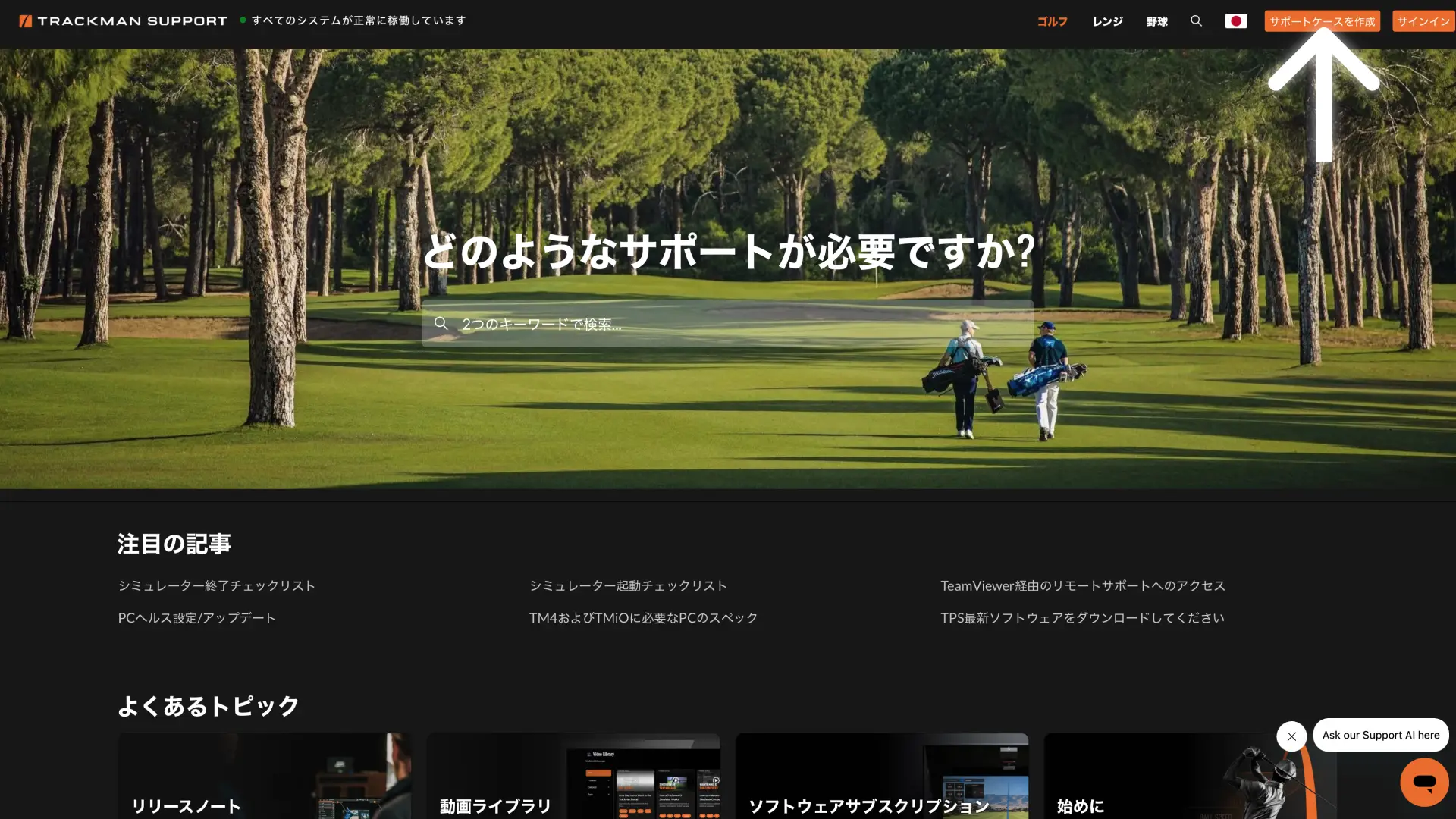
1, ヘルプセンター上部の「サポートケースを作成」を選択
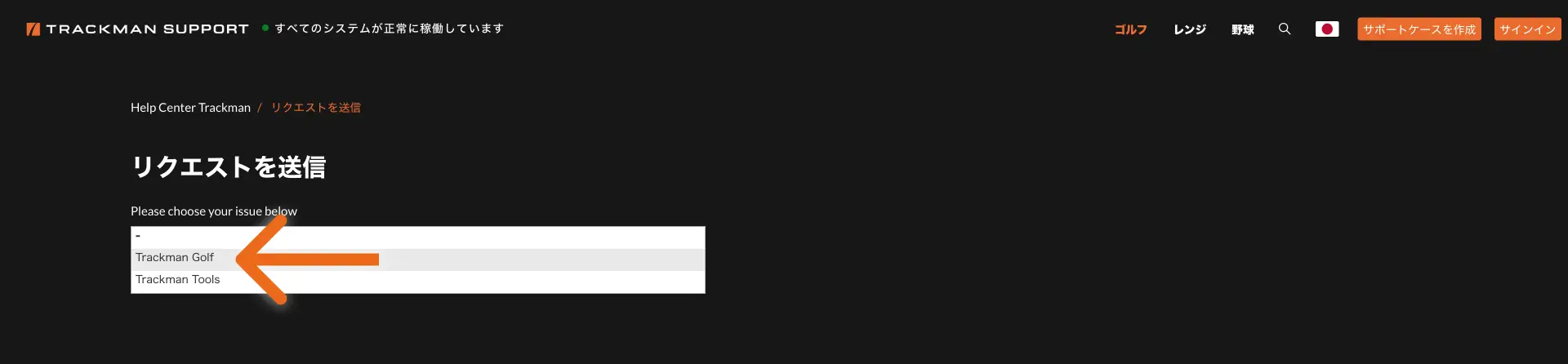
2, Trackmanゴルフに関するお問い合わせの場合、「Trackman Golf」を選択
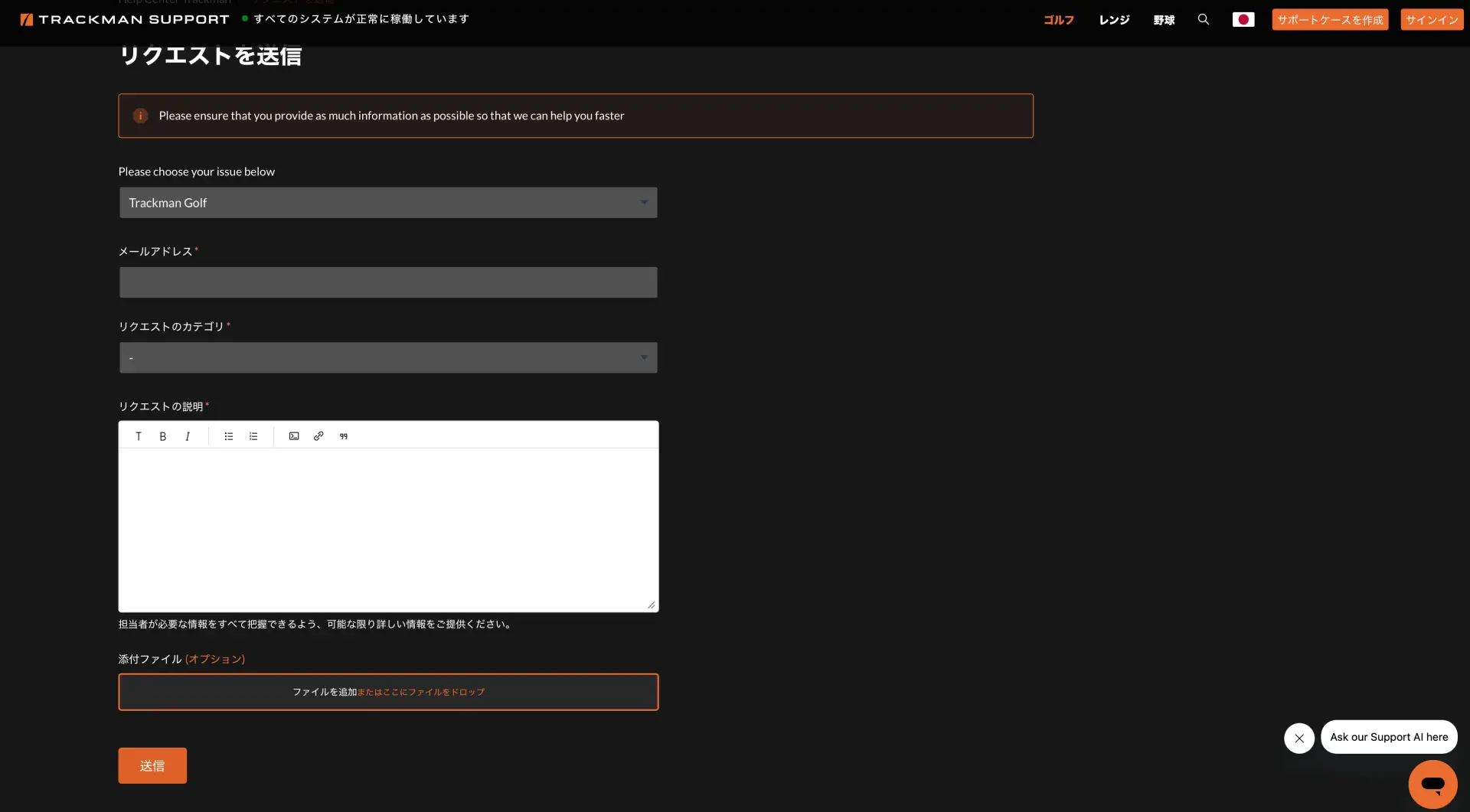
3, メールアドレス、リクエストのカテゴリ、リクエストの説明を入力 ※担当者が必要な情報をすべて把握できるよう、可能な限り詳しい情報をご提供ください。
4, 添付ファイルがある場合は添付し、「送信」を押すとサポートケースが作成されます。
よくあるサポート内容
接続・ネットワーク
Q. Trackman 4に接続できません。
A. まずPCのインターネット接続、Trackmanユニットとの接続状態、TPSの起動状態、Windows更新、ユニットの再起動を確認してください。詳細な接続手順やトラブルシューティングはTrackman ヘルプセンターでご確認ください。
Q. Trackman iOに接続できません。
A. ケーブル接続、電源、ステータスライト、イーサネット設定、PCのネットワーク設定、セキュリティソフトの影響を確認してください。解決しない場合は、製品名、シリアル番号、発生状況を添えてサポートへお問い合わせください。
ソフトウェア・アップデート
Q. TPSを最新版に更新したいです。
A. TPSや関連ソフトウェアの更新方法は、バージョンや環境によって異なる場合があります。最新の手順はTrackman ヘルプセンターでご確認ください。更新前には、PCのインターネット接続、Windows更新、空き容量、管理者権限の有無も確認してください。
Q. TPSが起動しません、またはフリーズします。
A. TPSを終了して再起動し、PCの再起動、Windows更新、グラフィックスドライバー更新、バックグラウンドで実行中のTPSの確認を行ってください。頻繁に発生する場合は、発生日時、操作内容、エラーメッセージを記録してサポートへお問い合わせください。
サブスクリプション・ライセンス
Q. サブスクリプションの有効期限はどこで確認できますか?
A. サブスクリプション状況はTPS内で確認できます。詳しい確認場所や更新方法はTrackman ヘルプセンターの関連記事をご確認ください。更新や請求に関するご相談は、サポートまたは営業担当へお問い合わせください。
カメラ・映像
Q. カメラ映像が表示されません。
A. USBケーブル、接続ポート、Windowsのデバイス認識、TPS内のカメラ設定、ドライバーの状態を確認してください。IDSカメラ、USBカメラ、iOSカメラでは確認項目が異なるため、詳細はTrackman ヘルプセンター内の該当するカメラの記事をご確認ください。
Q. IDSカメラ、USBカメラ、iOSカメラの違いは何ですか?
A. IDSカメラは専用カメラ、USBカメラはUSB接続のスイング撮影用カメラ、iOSカメラはiPhoneやiPadを使用する撮影方法です。接続方法、用途、必要機材が異なるため、設置環境に合わせて選択してください。
設置・キャリブレーション
Q. Trackman 4またはTrackman iOのターゲット設定方法を知りたいです。
A. ターゲット設定やキャリブレーションは製品と設置環境によって手順が異なります。まずTPS内の設定画面を確認し、詳細な手順はTrackman ヘルプセンターの製品別記事をご確認ください。
PC・システム要件
Q. 推奨PCスペックを確認したいです。
A. Trackman製品の推奨PCスペックは、製品によって異なります。最新のシステム要件は、Trackman ヘルプセンターまたはウェブサイトの技術仕様ページでご確認ください。
Q. MacでTPSを利用できますか?
A. TPSはWindows PCでのみご利用いただけます。iPadやiPhoneで利用できる「Trackman Golf Pro」アプリや機能もありますが、利用可否は製品とアプリによって異なります。詳細はTrackman ヘルプセンターでご確認ください。
トラックマンレンジ
Q. モニター交換時に必要な情報を知りたいです。(不具合による交換の場合)
A. 10インチモニター・大型モニターを問わず、不具合による交換を行う場合は、以下の情報を交換前にご準備ください。
事象が確認できる動画
旧モニターのシリアル番号
新モニターのシリアル番号
交換理由
実施したトラブルシュート内容(実施している場合)
なお、事象の確認に必要な情報が不足している場合は、追加の資料や情報提供をお願いすることがあります。※交換可否は状況確認後に判断いたします。
解決しない場合
ヘルプセンターの記事を確認しても解決しない場合は、Trackmanサポートへご連絡ください。